
Δημιουργία νέου εγγράφου Office (έγγραφο, υπολογιστικό φύλλο και παρουσίαση)
Με το Office Suite στο Nextcloud σας δημιουργείτε και επεξεργάζεστε έγγραφα, υπολογιστικά φύλλα και παρουσιάσεις απευθείας στο πρόγραμμα περιήγησής σας. Το Office Suite λειτουργεί με το Euro-Office: τα αρχεία Word, Excel και PowerPoint παραμένουν σε αυτό ακριβώς όπως είναι. Για αυτό χρειάζεστε μια άδεια χρήσης Office Suite, δείτε Παραγγελία άδειας χρήσης Office Suite και ανάθεσή της σε χρήστη Nextcloud.
Βήμα 1: ανοίξτε τα Αρχεία
Συνδεθείτε στο Nextcloud σας και κάντε κλικ επάνω στον φάκελο Αρχεία. Μεταβείτε στον φάκελο στον οποίο θέλετε να δημιουργήσετε το νέο έγγραφο.
Βήμα 2: κάντε κλικ στο Νέο
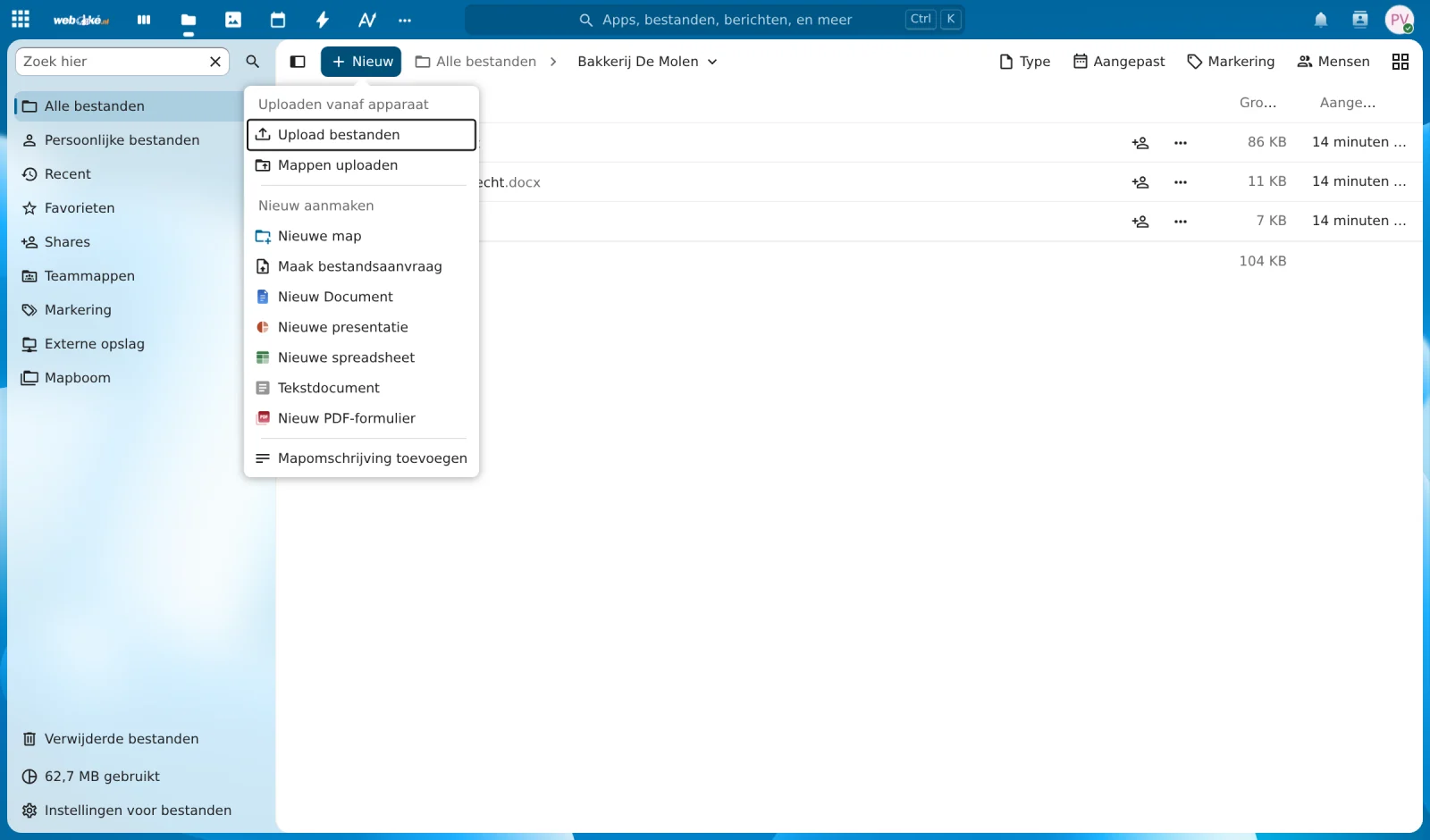
Κάντε κλικ στο + Νέο. Κάτω από το Δημιουργία νέου επιλέξτε τι θέλετε να δημιουργήσετε: Νέο έγγραφο (ένα έγγραφο κειμένου, όπως στο Word), Νέο υπολογιστικό φύλλο (όπως στο Excel), Νέα παρουσίαση (όπως στο PowerPoint) ή Νέα φόρμα PDF.
Βήμα 3: δώστε του ένα όνομα
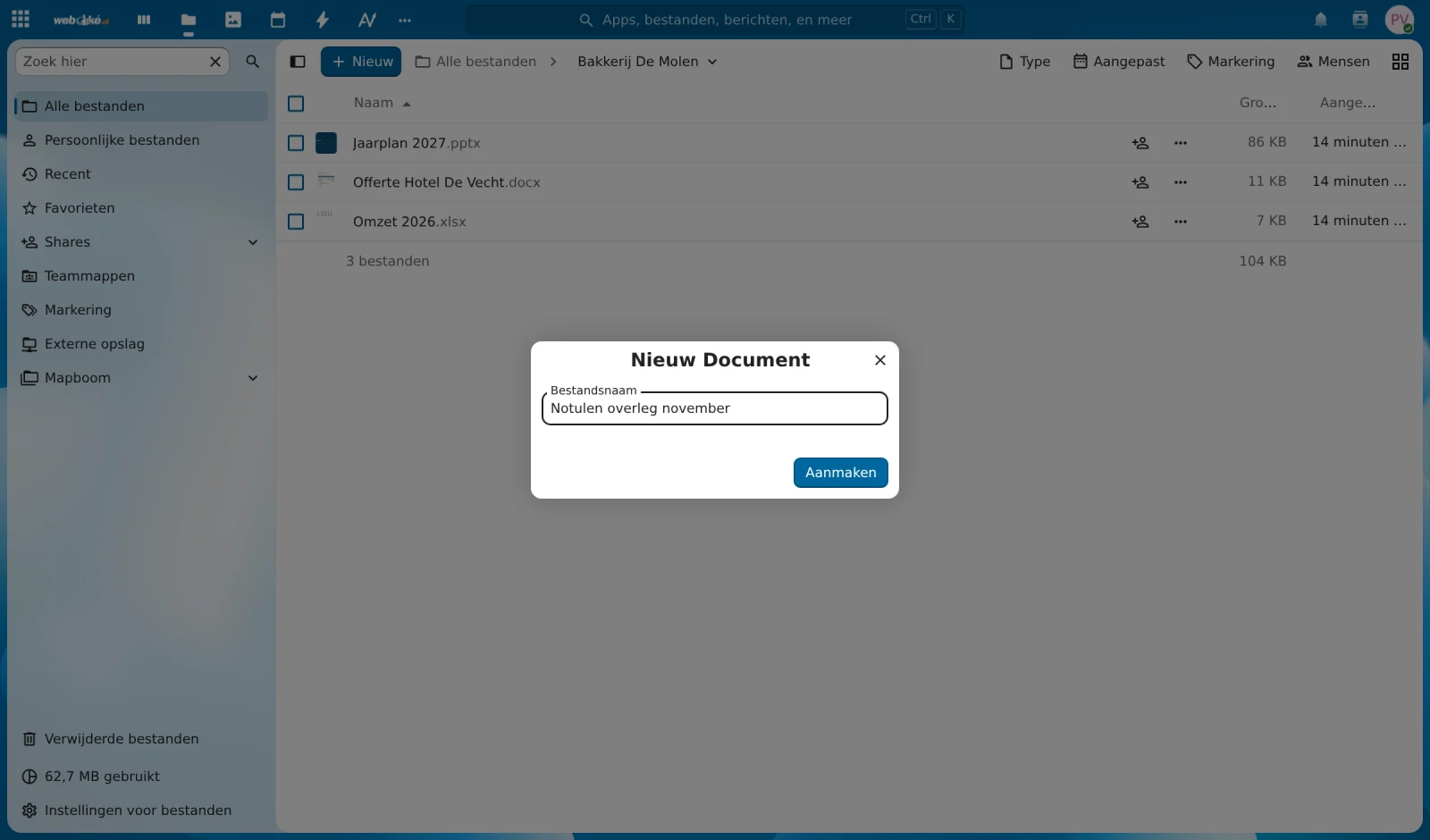
Πληκτρολογήστε ένα όνομα για το αρχείο και κάντε κλικ στο Δημιουργία. Η επέκταση (.docx, .xlsx ή .pptx) προστίθεται αυτόματα.
Βήμα 4: ξεκινήστε
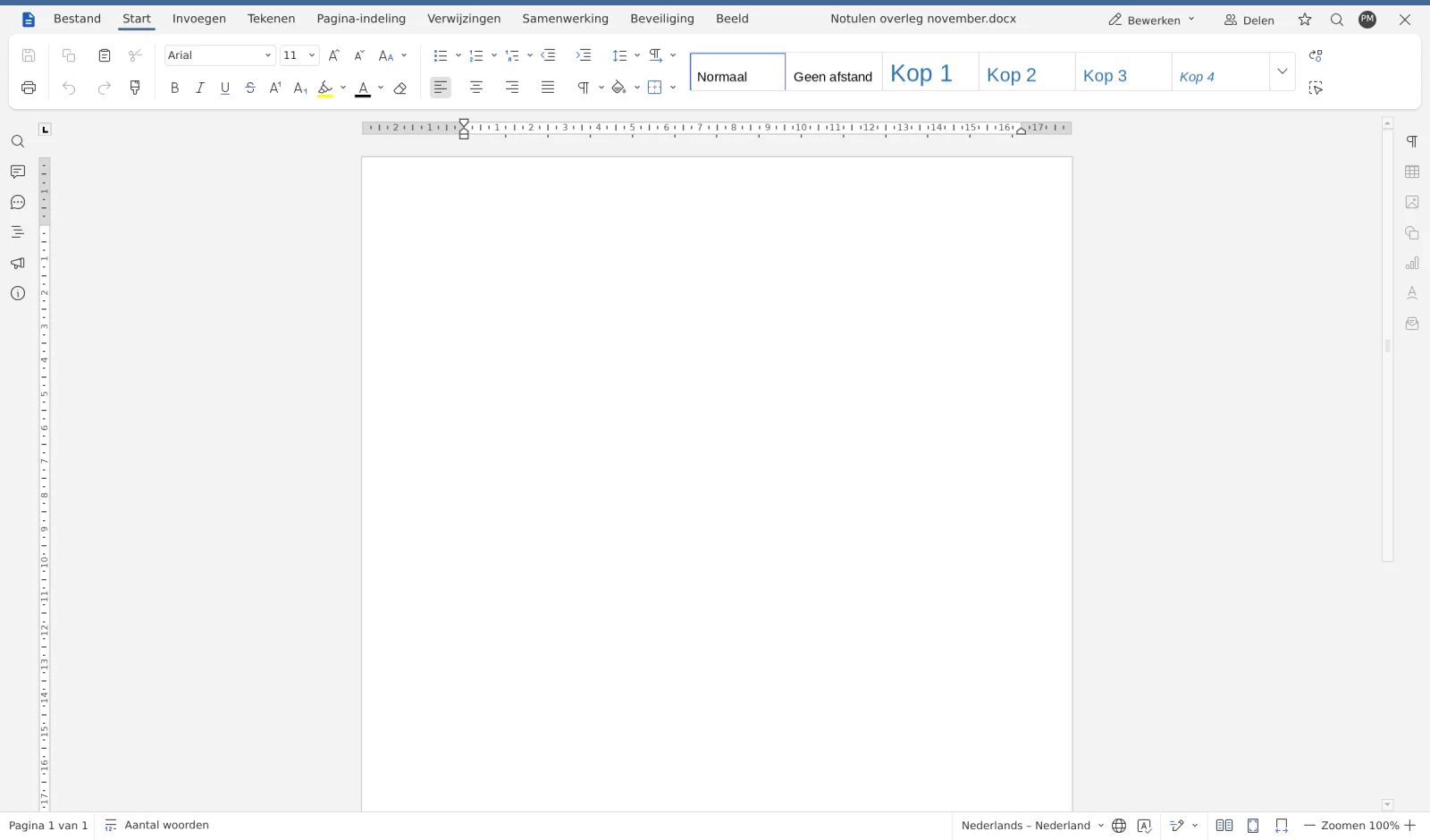
Το έγγραφο ανοίγει αμέσως στο Euro-Office και μπορείτε να ξεκινήσετε απευθείας. Οι αλλαγές αποθηκεύονται αυτόματα στο Nextcloud σας. Όταν τελειώσετε, κάντε κλικ επάνω δεξιά στο σταυρό για να επιστρέψετε στα αρχεία σας.
Ποιον επεξεργαστή χρησιμοποιεί το Nextcloud σας;
Στο WebOké, το Euro-Office είναι ο μόνος online επεξεργαστής στο Nextcloud. Το Euro-Office είναι βασισμένο στο ONLYOFFICE. Ένα ξεχωριστό ONLYOFFICE ή το παλαιό Nextcloud Office (Collabora) δεν μπορείτε να τα χρησιμοποιείτε παράλληλα: δεν συντηρούμε δύο πακέτα office ταυτόχρονα. Αν το Nextcloud σας λειτουργούσε ακόμη με το Collabora, τότε μεταβαίνετε οι ίδιοι στο Euro-Office. Πώς γίνεται αυτό, διαβάστε το στο Η μετάβαση στο Euro-Office.
Ειδοποίηση με WOPI ή έγγραφο που συνεχίζει να φορτώνει;
Μια ειδοποίηση με WOPI σχετίζεται με το παλαιό Nextcloud Office (Collabora). Αν λάβετε τέτοια ειδοποίηση ή ένα έγγραφο δεν ανοίγει, ελέγξτε τα εξής:
- Διαθέτετε άδεια χρήσης Office Suite; Χωρίς άδεια χρήσης, ένα έγγραφο δεν ανοίγει στο Euro-Office. Ζητήστε από τον διαχειριστή του Nextcloud σας να σας αναθέσει μία.
- Έχει γίνει η μετάβαση στο Euro-Office; Στη σελίδα πακέτου στο Το WebOké μου βλέπετε στην κάρτα Nextcloud 35 με Euro-Office αν η ενημέρωση είναι έτοιμη. Κατά τη διάρκεια της ενημέρωσης, το Nextcloud σας δεν είναι προσβάσιμο για 5 έως 15 λεπτά.
- Φορτώστε ξανά τη σελίδα ή δοκιμάστε ένα παράθυρο ιδιωτικής περιήγησης. Αν λειτουργεί εκεί, αδειάστε την προσωρινή μνήμη (cache) του προγράμματος περιήγησής σας.
Μετά τη μετάβαση απενεργοποιούμε το παλαιό Nextcloud Office. Αν παρόλα αυτά συνεχίζετε να βλέπετε ειδοποίηση με WOPI, δημιουργήστε ένα ticket.
Αν αυτό δεν βοηθά, δείτε στο Ένα έγγραφο δεν ανοίγει ή συνεχίζει να φορτώνει και Ειδοποιήσεις του Euro-Office και τι σημαίνουν. Αν δεν καταφέρνετε να το λύσετε, δημιουργήστε ένα ticket με την ειδοποίηση που βλέπετε.