
Inštalácia Nextcloud Files vo Windows (a výber, čo chcete synchronizovať)
S aplikáciou Nextcloud Files uvidíte súbory z vášho WebOké Nextcloud priamo v prieskumníkovi Windows. Otvárate a upravujete ich tam a to, čo vložíte do priečinka, sa automaticky nahrá do vášho Nextcloud. Nižšie si prečítate, ako aplikáciu nainštalovať a ako neskôr vybrať, ktoré priečinky sa budú nachádzať vo vašom počítači.
Inštalácia a prepojenie aplikácie
- Stiahnite si aplikáciu Nextcloud Files a dokončite inštaláciu.
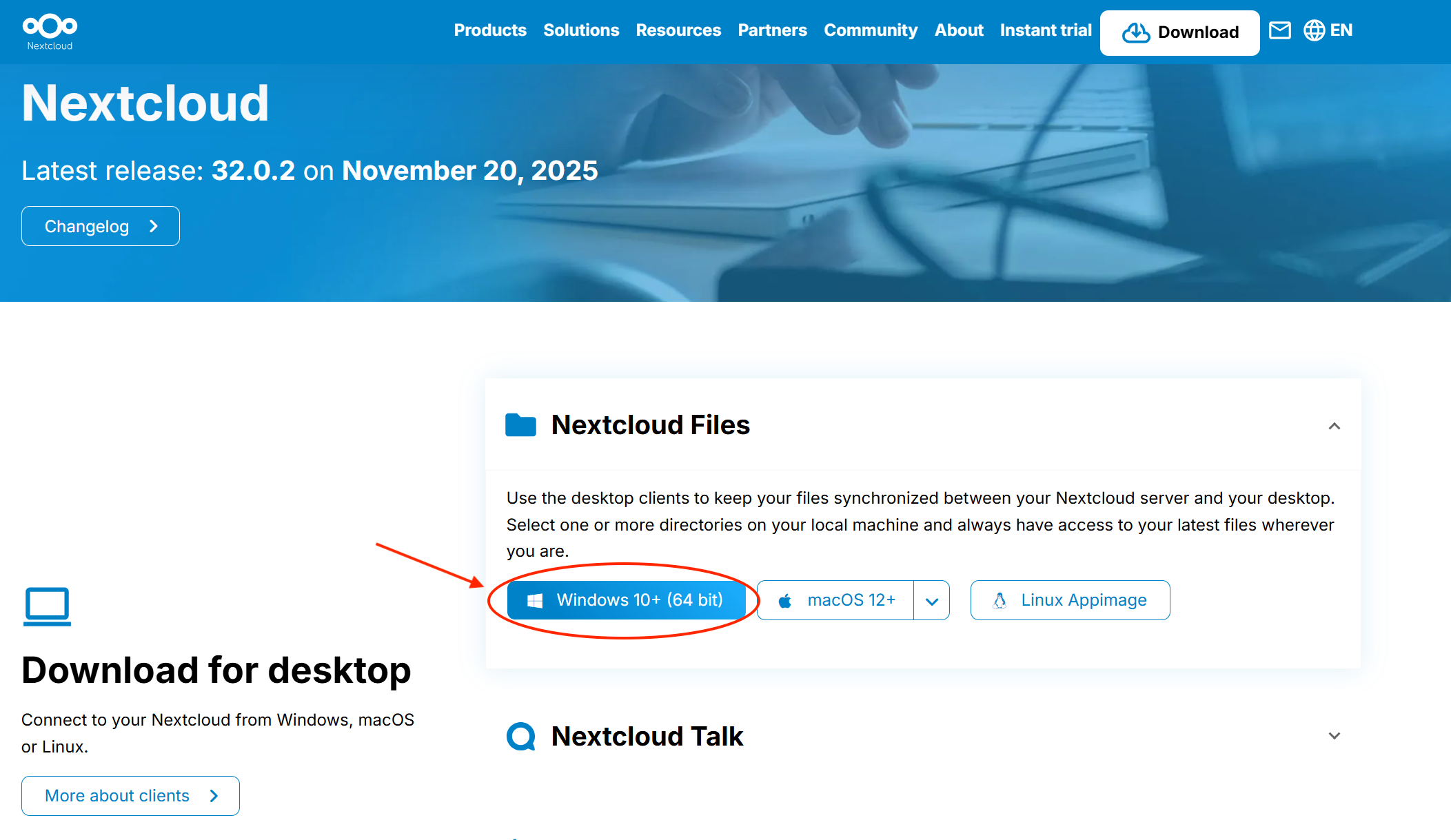
- Prihláste sa vo svojom prehliadači do svojho Nextcloud, ak ste tak ešte neurobili.
- Otvorte aplikáciu Nextcloud Files a kliknite na Prihlásiť sa.
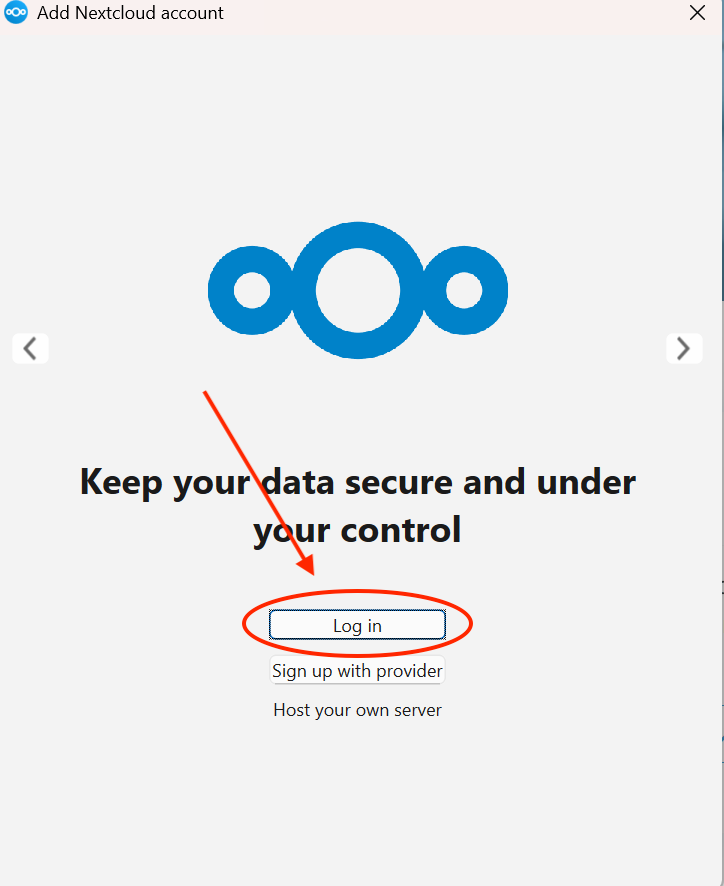
- Zadajte adresu vášho Nextcloud, napríklad
https://cloud.jouwdomein.nl, a kliknite na Ďalej.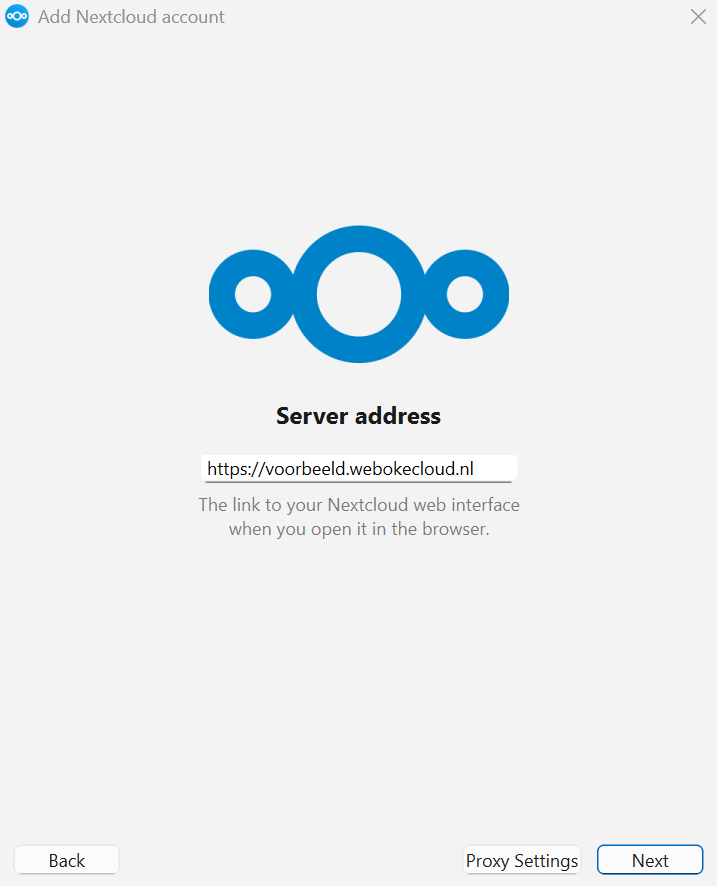
- Otvorí sa váš prehliadač. Kliknite na Prihlásiť sa.
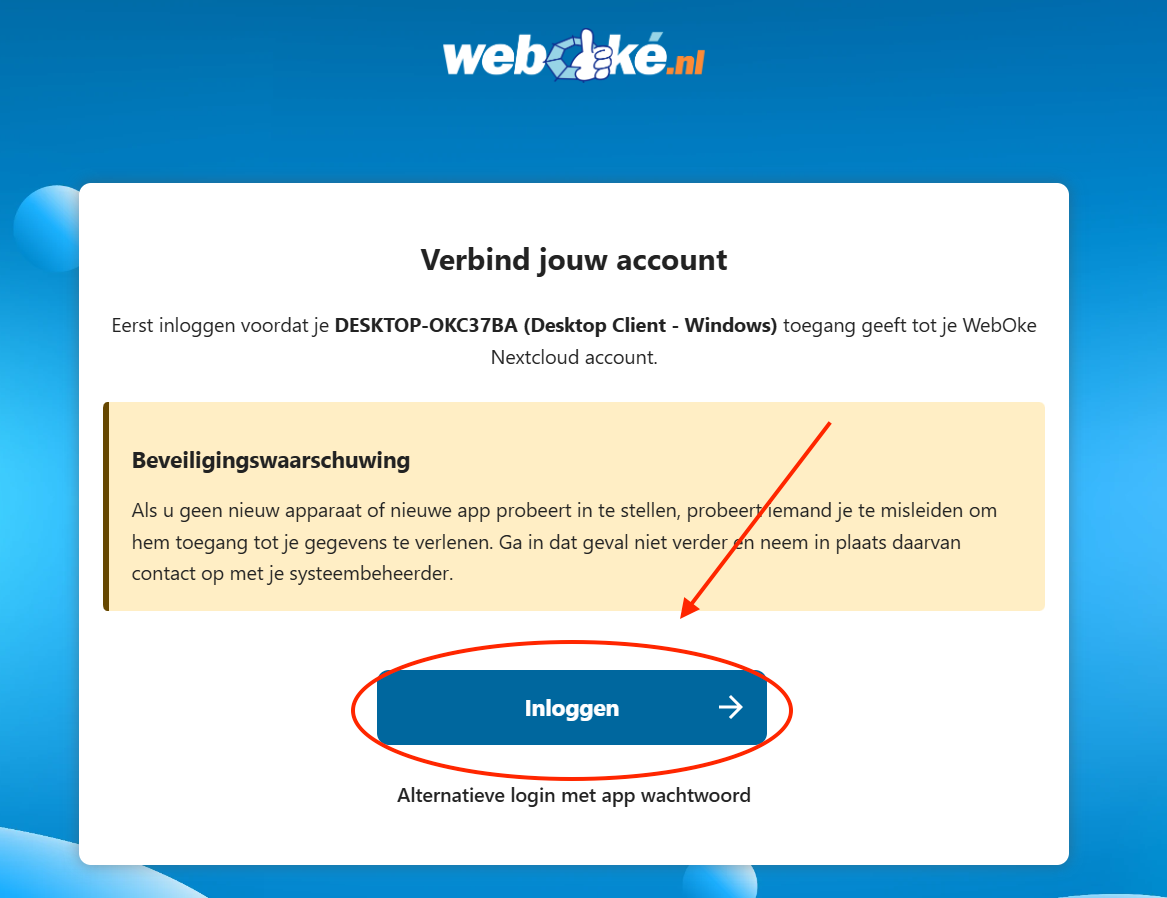
- V prípade potreby sa prihláste pomocou svojho konta Nextcloud a kliknite na Udeliť prístup.
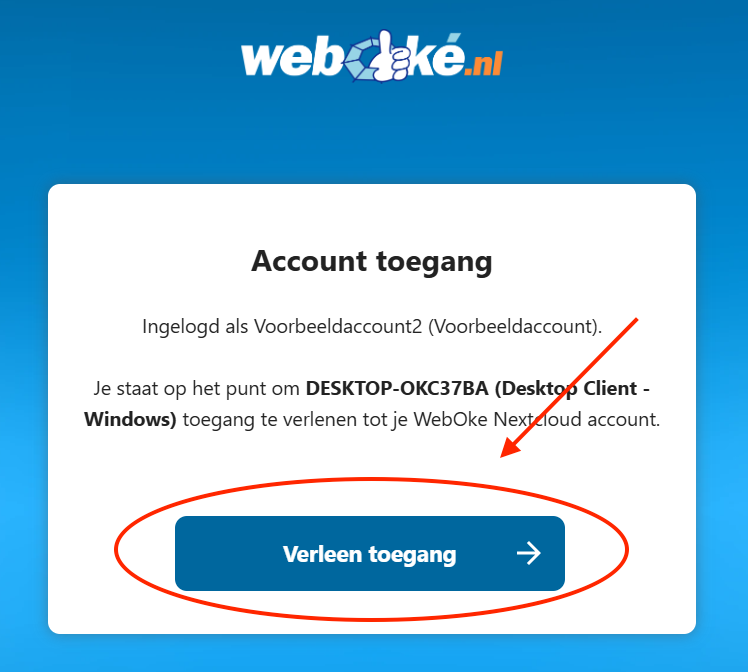
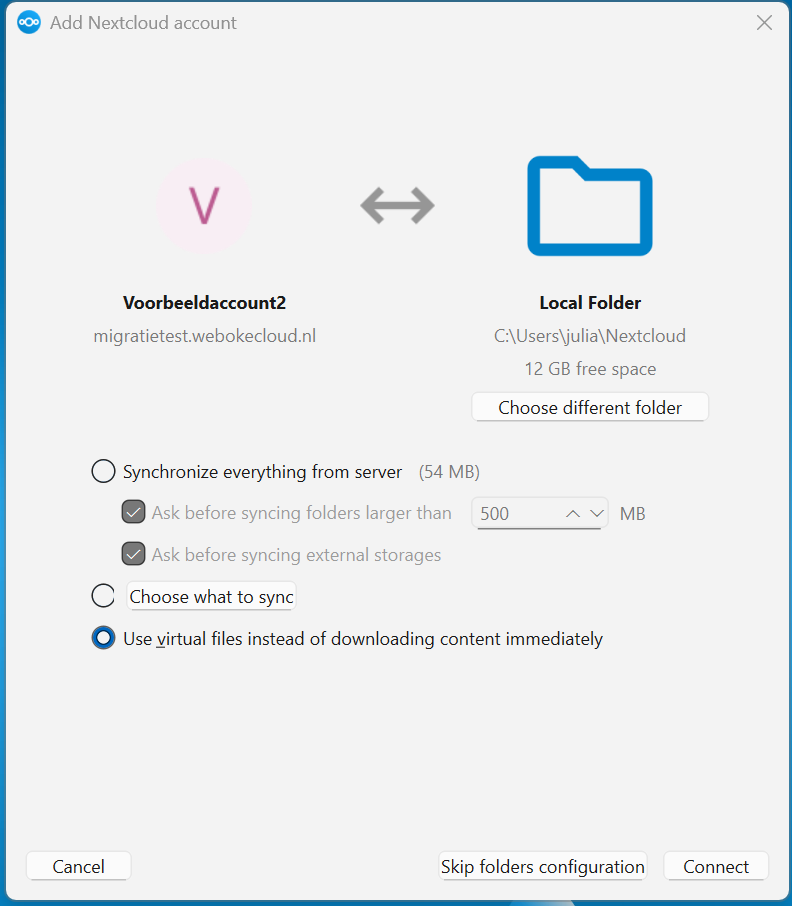
- Vráťte sa do aplikácie a vyberte, ako chcete synchronizovať (pozrite nižšie). Potom kliknite na Pripojiť.
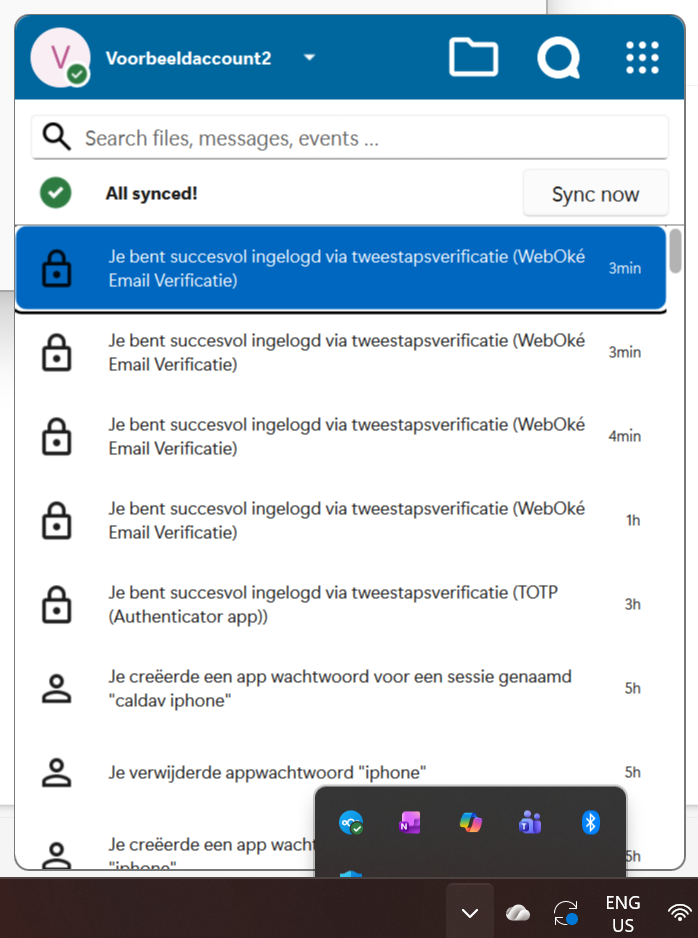
- Hotovo. Váš počítač je teraz prepojený s vaším Nextcloud.
Ktorá možnosť je pre vás vhodná?
- Synchronize everything from server: všetko je uložené vo vašom Nextcloud aj vo vašom počítači. K svojim súborom máte prístup vždy, aj bez internetu. Ak však využívate 100 GB vo svojom Nextcloud, zaberie to aj 100 GB miesta na vašom počítači.
- Choose what to sync: sami si vyberiete, ktoré priečinky sa budú nachádzať vo vašom počítači ako skutočné súbory. Hodí sa to, ak potrebujete offline iba niekoľko priečinkov.
- Use virtual files instead of downloading content immediately: všetky svoje priečinky a súbory uvidíte v prieskumníkovi, no nič sa nestiahne, kým to neotvoríte. Zaberá to takmer žiadne miesto. Bez internetu máte prístup iba k tomu, čo už bolo stiahnuté.
Svojím výberom nie ste viazaní, neskôr ho môžete zmeniť.
Neskôr zvoliť, ktoré priečinky sa synchronizujú
- Kliknite vpravo dole na paneli úloh na ikonu obláčika Nextcloud.
- Otvorte nastavenia aplikácie cez svoje meno alebo profilovú fotku v hornej časti okna a vyberte Nastavenia.
- Vľavo vyberte svoje konto. Kliknite na tri bodky vedľa priečinka, ktorý sa synchronizuje, a vyberte Vybrať, čo chcete synchronizovať.
- Zaškrtnite alebo odškrtnite priečinky. Pomocou Synchronizovať všetko a Nesynchronizovať nič zapnete alebo vypnete všetko naraz.
- Kliknite na Použiť.
Zapnutie alebo vypnutie virtuálnych súborov
Otvorte nastavenia aplikácie, pri svojom konte kliknite na tri bodky vedľa priečinka a vyberte Povoliť podporu virtuálnych súborov. Pomocou Zakázať podporu virtuálnych súborov sa vrátite späť. Aplikácia potom stiahne všetko, čo ste zaškrtli.
Ak používate virtuálne súbory, v nastaveniach nevidíte pri priečinkoch žiadne zaškrtávacie políčka. To je normálne. Voľbu potom robíte pre každý priečinok v prieskumníkovi, pravým tlačidlom myši:
- Vždy zachovať v tomto zariadení: priečinok zostane vždy vo vašom počítači, aj bez internetu.
- Uvoľniť miesto: kópia vo vašom počítači sa odstráni, súbory zostanú vo vašom Nextcloud.
Windows neuvoľňuje miesto automaticky. To, čo raz otvoríte, zostane uložené, kým sami nevyberiete Uvoľniť miesto.
Pracujete na počítači Mac? Prečítajte si Inštalácia Nextcloud Files na Apple Mac.
Podrobný návod so screenshotmi: Inštalácia Nextcloud Files na Windows, Selektívna synchronizácia: iba vybrané priečinky a Virtuálne súbory: vidieť všetko, stiahnuť iba to, čo otvoríte v návode Nextcloud.