
Comment puis-je transférer mon domaine vers WebOké ?
Un domaine qui se trouve chez un autre fournisseur, vous pouvez facilement le transférer vers WebOké. Vous avez pour cela besoin du code de transfert, aussi appelé code EPP ou code auth. Dans cet article, vous découvrez comment démarrer le transfert, comment le suivre et que faire s'il échoue.
Comment transférer votre domaine vers WebOké
- Demandez le code de transfert à votre fournisseur actuel. Vous le trouvez généralement dans le panneau client de votre fournisseur. Faites également retirer un éventuel verrou de transfert (transfer-lock) sur le domaine.
- Rendez-vous sur notre page de transfert de domaine et saisissez votre nom de domaine.
- Choisissez si vous transférez uniquement le domaine ou si vous commandez également un hébergement, et saisissez le code de transfert pendant la commande.
- Terminez la commande en trois étapes : Composer, Données et Vérifier et payer.
Vous n'avez pas encore le code, ou votre site fonctionne encore chez votre ancien fournisseur ? Choisissez alors Transférer plus tard. Vous démarrez alors vous-même le transfert quand cela vous convient. Vous trouverez plus d'explications dans Transférer un domaine vers WebOké.
Suivre le transfert
Après la commande, nous démarrons le transfert immédiatement. Vous suivez le statut dans Mes Domaines, onglet Centre de transfert. Sous Transferts en cours se trouvent tous les transferts qui ne sont pas encore terminés.
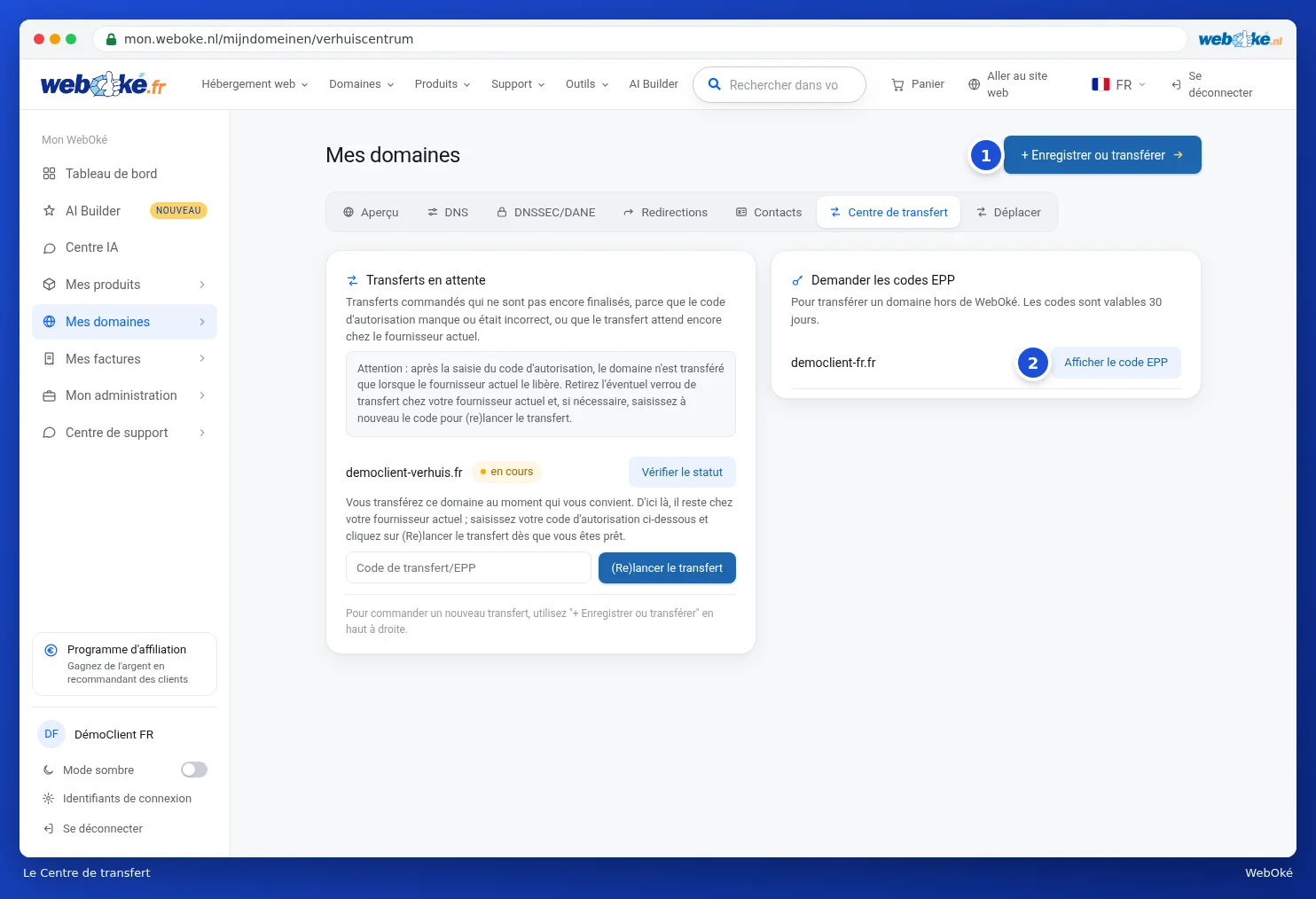
- en cours : le transfert est en train de se dérouler. Avec Demander le statut, vous vérifiez auprès du registre où il en est.
- Vous transférez ce domaine au moment qui vous convient : vous avez choisi Transférer plus tard. Le domaine reste chez votre fournisseur actuel jusqu'à ce que vous saisissiez le code de transfert et cliquiez sur (Re)démarrer le transfert.
- Échec du transfert : le registre ou votre ancien fournisseur n'a pas validé le transfert. Consultez ci-dessous ce que vous pouvez faire.
Combien de temps cela prend-il ?
- .nl et .be : avec un code valide, le transfert est généralement terminé en quelques minutes. Dans Mes Domaines, un domaine .nl peut ensuite encore apparaître comme en transfert jusqu'à une heure. C'est normal.
- Autres extensions, comme .com : cela peut prendre 5 à 7 jours, car votre fournisseur actuel doit d'abord libérer le domaine. Parfois, votre ancien fournisseur ou le registre envoie un e-mail dans lequel vous devez confirmer le transfert.
Le transfert ne se déroule pas ou échoue
Voici les causes les plus fréquentes :
- Le code de transfert est incorrect ou a expiré. Demandez un nouveau code à votre fournisseur actuel. Faites attention aux majuscules et aux espaces lors de la copie.
- Le domaine est verrouillé (transfer-lock). Demandez à votre fournisseur actuel de retirer le verrou. Pour .nl, .eu, .be et .nu, il n'existe pas de transfer-lock.
- Le transfert a été refusé ou est en attente de confirmation. Vérifiez chez votre ancien fournisseur si le transfert doit encore y être confirmé, et si vous avez reçu un e-mail de leur part ou de celle du registre.
- Le domaine a été enregistré ou a changé de titulaire il y a moins de 60 jours. Pour, entre autres, .com, le registre n'autorise pas encore le transfert dans ce cas. Vous recevez un e-mail avec la date à partir de laquelle vous pouvez redémarrer vous-même le transfert.
- Le domaine est en quarantaine. Cela se produit lorsque le domaine a déjà été résilié ou a expiré chez votre ancien fournisseur. Contactez-nous dans ce cas, nous examinerons ce qui est possible.
Vous avez résolu la cause du problème ? Redémarrez alors vous-même le transfert :
- Allez dans Mes Domaines › Centre de transfert.
- Saisissez le code de transfert de votre domaine dans le champ Code de transfert/EPP.
- Cliquez sur (Re)démarrer le transfert.
Tous les boutons du Centre de transfert sont décrits dans Le centre de transfert : transférer des domaines vers WebOké. Votre fournisseur actuel ne vous communique pas le code de transfert d'un domaine .nl ? Consultez alors Escalade du transfert auprès de SIDN. Si cela ne fonctionne toujours pas ensuite, créez un ticket dans le Centre de support et mentionnez le domaine ainsi que le message que vous voyez.
Bon à savoir
- Ne résiliez votre ancien abonnement qu'une fois le transfert terminé, sinon le domaine risque de passer en quarantaine ou de se libérer.
- Lors du transfert, nous renouvelons votre domaine d'un an à partir de la date de transfert.
- Vous transférez également votre site web ou votre e-mail vers nous ? Organisez d'abord l'hébergement et transférez vos fichiers et votre messagerie avant de démarrer le transfert, afin que tout continue à fonctionner. Si votre site ou votre e-mail ne fonctionne pas après le transfert, consultez Le site web ou l'e-mail ne fonctionne pas après un transfert ou une modification DNS.
Peut-être intéressant à lire : L'histoire du nom de domaine