
Управление на DNS записи в Моят WebOké (с примери за CNAME, TXT и външни услуги)
DNS записите определят къде сочи Вашето домейн име: на кой сървър работи Вашият уебсайт, къде се доставя Вашата електронна поща и кои услуги могат да използват Вашия домейн. В Моят WebOké Вие управлявате DNS на Вашите домейни напълно самостоятелно. В тази статия ще прочетете как работи това, с примери за CNAME и TXT записи и за свързване на външна услуга.
Преглед и промяна на DNS записи
- Влезте в Моят WebOké.
- Отидете на Моите домейни и изберете домейна, който искате да управлявате.
- Отворете раздела DNS. Сега ще видите всички записи на Вашия домейн.
- Кликнете върху + Добавяне на запис за нов запис, или върху Редактиране или Изтриване до съществуващ запис. Поддържат се всички често срещани типове записи, като A, AAAA, CNAME, MX и TXT.
В прозореца въвеждате Име. За самия домейн въвеждате @. За поддомейн въвеждате само първата част, например www или shop: Вашето домейн име автоматично се добавя след това. Под полето виждате пълното име.
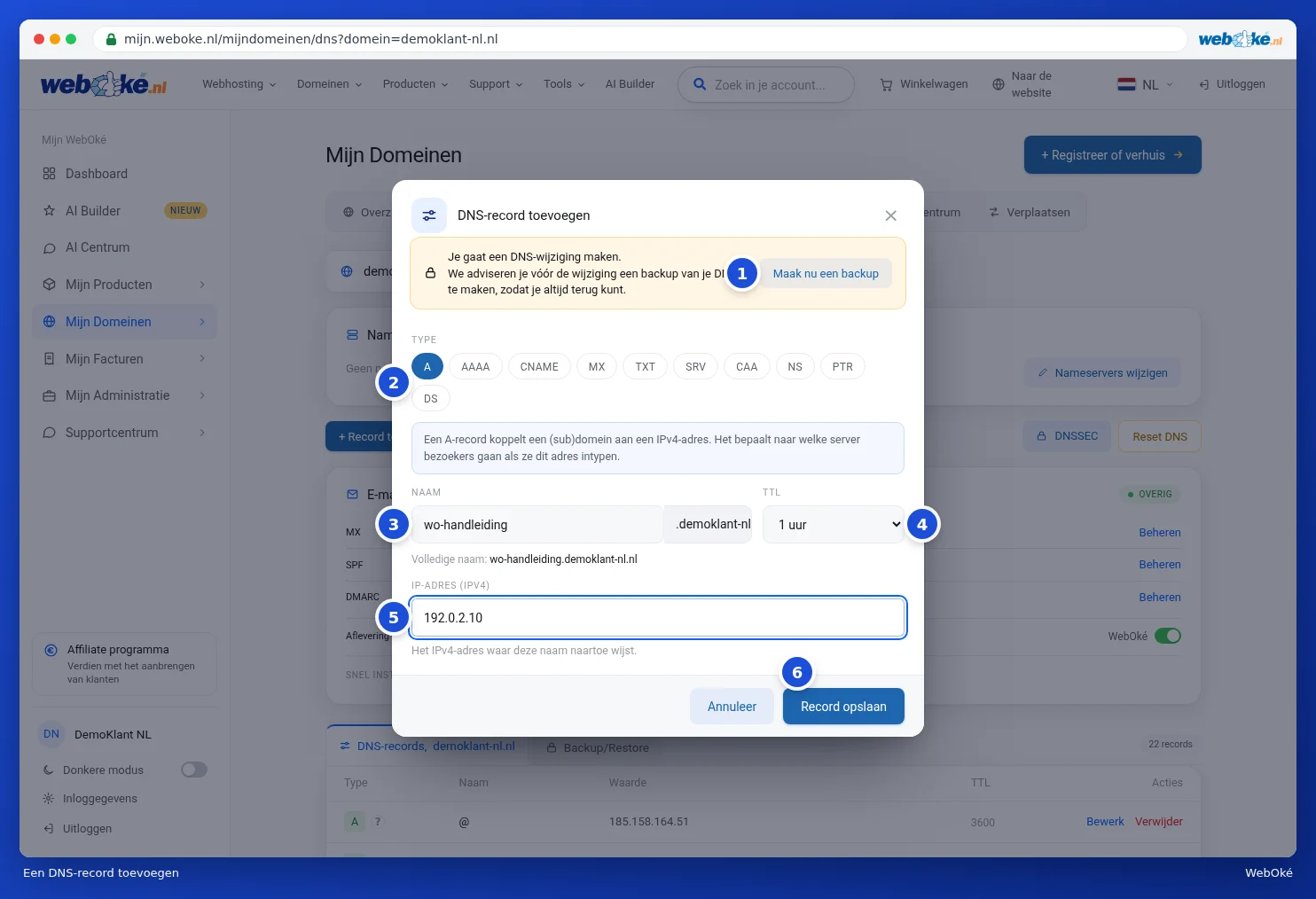
Направете първо резервно копие
Ще правите по-големи промени, например пренасочване на Вашия уебсайт към друг сървър или промяна на записите за електронна поща? Тогава направете първо резервно копие на Вашия DNS. За целта прозорецът има бутона Направете резервно копие сега и също Ви напомня за това. Ако нещо се обърка, възстановявате резервното копие и всичко отново работи както преди. Как работи това, прочетете в Създаване и възстановяване на резервно копие на Вашия DNS.
Пример: CNAME запис
CNAME запис насочва едно име към друго име. Платформи за онлайн магазини, услуги за бюлетини и Microsoft 365 често изискват това. Да кажем: искате shop.jouwdomein.nl да сочи към shops.voorbeeldplatform.com.
- Кликнете върху + Добавяне на запис и изберете типа CNAME.
- При Име въведете само shop, тоест без Вашето домейн име.
- При Сочи към въведете целевото име, с точка в края: shops.voorbeeldplatform.com.
- Кликнете върху Запазване на записа.

Type: CNAME Naam: shop Waarde: shops.voorbeeldplatform.com.
Какво не е възможно с CNAME?
- Няма CNAME на самия домейн (@). Там се намират и Вашите MX и NS записи. Ако дадена услуга изисква Вашия главен домейн, използвайте A запис с IP адреса, посочен от услугата.
- Няма CNAME редом с друг запис със същото име. Ако вече има A запис за shop, изтрийте го първо.
Повече обяснения: CNAME записи и точката в края.
Пример: TXT запис за верификация
Услуги като Google Search Console, Microsoft 365, Google Workspace и Facebook искат да знаят дали домейнът е Ваш. Те Ви дават код, който поставяте като TXT запис в DNS.
- Кликнете върху + Добавяне на запис и изберете типа TXT.
- Услугата изисква ли запис на самия домейн (или на @)? При Име въведете тогава @. Ако услугата изисква собствено име, като _github-challenge-jouwbedrijf, въведете само това име, без Вашето домейн име след него.
- При стойността поставете кода, който сте получили от услугата. Кавички не е необходимо да въвеждате.
- Кликнете върху Запазване на записа. След това се върнете към услугата и кликнете там върху верификация.
Type: TXT Naam: @ Waarde: google-site-verification=abc123...
Можете да имате няколко TXT записа едновременно, дори с едно и също име. Само SPF запис (започва с v=spf1) може да се среща само веднъж. Повече обяснения: TXT записи за верификация.
Свързване на Вашия домейн или електронна поща с външна услуга
Използвате платформа за онлайн магазин като Shopify, или изпращате бюлетини чрез услуга като Mailchimp, MailerLite или Brevo? Тогава тази услуга ще поиска от Вас да добавите няколко записа. Винаги точно спазвайте посоченото от услугата.
- Уебсайт или онлайн магазин при друга страна: обикновено A запис за Вашия главен домейн (@) с IP адреса на услугата и CNAME запис за www или поддомейн като shop. Вижте Добавяне или промяна на A или AAAA запис.
- Верификация: TXT запис с код, както по-горе.
- DKIM за услуга за бюлетини: обикновено CNAME или TXT записи с име като k1._domainkey. Въведете името без Вашето домейн име след него, а при CNAME поставете точка в края на стойността. Вижте Активиране и проверка на DKIM.
- Допълване на SPF: ако услугата изпраща поща от името на Вашия домейн, не създавайте втори SPF запис, а допълнете съществуващия запис с include: на услугата. Оставете include:webawere.nl, защото Вашият уебсайт и формуляри изпращат поща чрез нашите сървъри. Вижте Настройка и допълване на SPF.
v=spf1 a mx include:webawere.nl include:spf.voorbeelddienst.com ~all
Проверка дали работи
Промените се прилагат незабавно. Поради DNS кеширане (TTL на даден запис) може да отнеме до час, преди всички в интернет да видят промяната, в изключителни случаи до 24 часа. Верификацията не успява веднага? Изчакайте четвърт час и опитайте отново.
Искате да проверите дали Вашите записи са правилни? Отворете на страницата на домейна в Моят WebOké картата Здраве на домейн / имейл и кликнете върху Проверка отново, или използвайте публичния инструмент Здраве на домейна. Вижте също Здраве на домейн и електронна поща: проверка и възстановяване.
Добре е да знаете
- До всеки тип запис в списъка има въпросителен знак. Кликнете върху него за обяснение с прости думи какво прави този запис.
- За MX, SPF, DMARC, CAA и SRV прозорецът предлага допълнителна помощ. Вижте DNS помощници: MX, SPF, DMARC, CAA и SRV.
- Не сте сигурни кой запис Ви е необходим? Свържете се спокойно с нас чрез Центъра за поддръжка, с удоволствие ще Ви помогнем.
Може да Ви е интересно да прочетете: Историята на домейн името
Вижте също в ръководството на WebOké: Управление на DNS: добавяне, промяна и изтриване на записи. В ръководството на DirectAdmin: Отваряне на DNS Management и четене на записите.
Подробно обяснение със снимки на екрана: DNS в Моят WebOké и при външни nameserver-и като Cloudflare в ръководството на DirectAdmin.