
Как да създадете поддомейн и какво да направите, ако не работи
Поддомейнът е адрес преди Вашето домейн име, като shop.vashdomein.nl. Създавате го сам в DirectAdmin. В тази статия ще прочетете как става това, как да получите https на него и какво да направите, ако поддомейнът все още не работи.
Създаване на поддомейн
- Влезте в DirectAdmin: в Моят WebOké отидете на Моите продукти и кликнете при Вашия хостинг пакет на Управление.
- Изберете горе вдясно домейна, под който ще бъде поддомейнът.
- Кликнете под Управление на акаунта на Управление на поддомейни и след това на Добавяне на поддомейн.
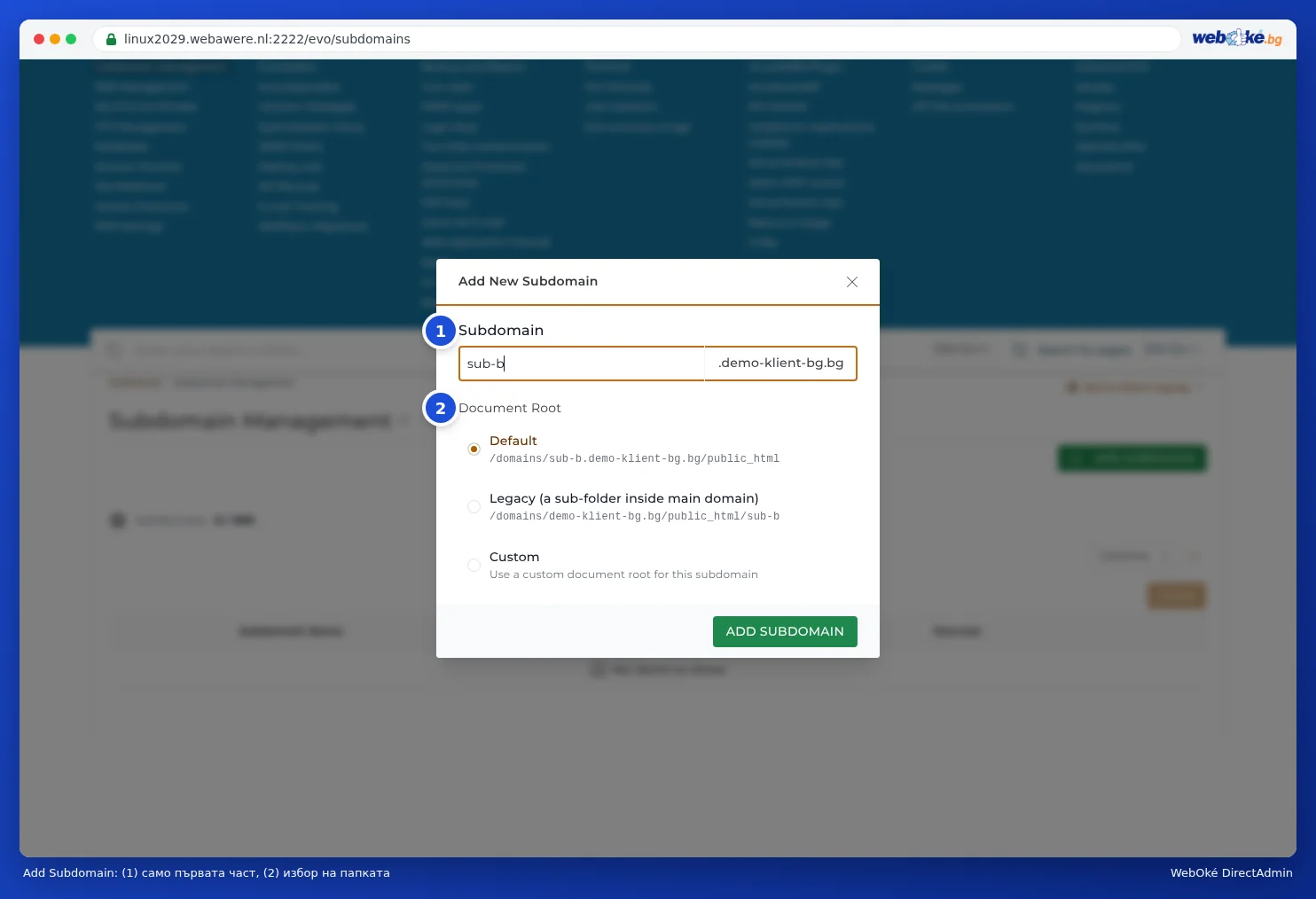
- Въведете при Поддомейн само първата част, например shop.
- Изберете при Document Root папката за файловете. Оставете По подразбиране, ако се колебаете: файловете тогава ще се намират в domains/shop.vashdomein.nl/public_html.
- Кликнете на Добавяне на поддомейн.
Искате ли WordPress на поддомейна? Инсталирайте го с Installatron и изберете там поддомейна. Друга PHP версия за поддомейна? Прочетете Мога ли да използвам различна PHP версия за папка или поддомейн?.
Https на поддомейна
DirectAdmin автоматично заявява SSL сертификат веднага щом поддомейнът сочи към сървъра. Това се случва при следващия автоматичен цикъл, в рамките на 24 часа. Ако не искате да чакате, кликнете в DirectAdmin при SSL/TLS сертификати на Заяви сега. Виждате сертификат на името на сървъра, като linuxXX.webawere.nl? Тогава поддомейнът все още няма собствен сертификат. Повече в Сертификат за www, поддомейни и wildcard.
Поддомейнът все още не работи
Нов поддомейн обикновено не работи веднага. Нещо се променя в DNS и уеб сървъра, и това отнема известно време. Сметнете на няколко минути до час, понякога няколко часа.
- Не отваряйте поддомейна вече в браузъра си, преди да сте го създали. Вашият компютър или доставчик тогава запомня, че той все още не е съществувал, и тогава отнема най-дълго.
- Затова първо създайте поддомейна и опитайте едва след десетина минути.
- Все още не работи след няколко часа? Опитайте в прозорец за поверителност или на Вашия телефон през 4G. Ако там работи, значи е в кеша на Вашия компютър или мрежа.
- Използвате ли nameserver-ите на друга страна, като Cloudflare? Тогава трябва сами да добавите поддомейна там като A запис или CNAME запис. DirectAdmin го въвежда само в DNS на WebOké.
Вижте също: Кога влиза в сила промяна? Време на изчакване и TTL.
Насочване на поддомейн към друга услуга
Трябва ли поддомейнът да сочи към друга страна, като платформа за онлайн магазин или услуга за бюлетини? Тогава не го създавайте в Управление на поддомейни. Добавете само запис в Управление на DNS:
- CNAME запис, ако услугата Ви дава hostname, като shops.voorbeeld.com. Поставете точка в края. Вижте CNAME записи и точката в края.
- A запис, ако услугата Ви дава IP адрес. Вижте Добавяне или промяна на A или AAAA запис.
shop CNAME shops.voorbeeld.com.
Подробно обяснение със снимки на екрана: Създаване и премахване на поддомейни в ръководството за DirectAdmin.